XnView免費的秀圖轉檔軟體
漢民國小 邱志忠 2004.06.10
壹、功能概述
XNView 是一款自由軟體(freeware),可提供非商業用途的私人、教育單位、非營利組織等單位或個人免費使用,目前最新的
Windows 版本是1.70.2,它也支援 Linux,有 RPM 檔供 RedHat 使用。
 http://www.xnview.com --> Feature
XnView 的功能很強,茲概述如下:
轉檔:支援 400 種圖檔格式輸入,輸出50種圖檔格式
|
可調整影像大小
|
影像特效處理
|
批次轉檔
|
影像擷取
|
支援44種語言
|
貳、使用說明
XnView
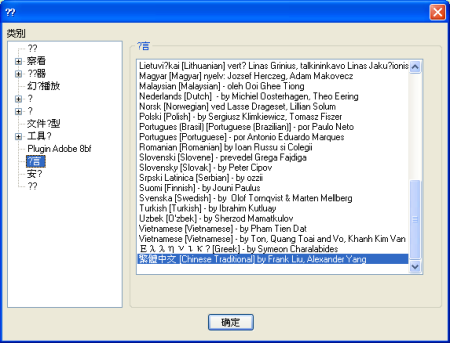
剛安裝後的語言介面是簡體中文,需要將之改為繁體中文。
工具 --> 選項 --> 語系 --> 繁體中文
一、一般秀圖
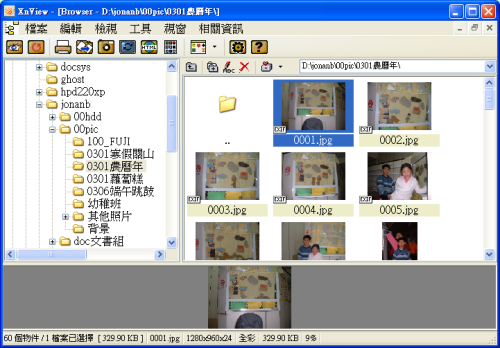
1.在左視窗裡選取圖檔的目錄。
2.右視窗會顯示該目錄所有圖檔的縮圖。
3.在欲預覽的圖上按一下,
該圖的預覽圖會顯示在下面的視窗(瀏覽視窗)中。
4.在欲預覽的圖上按二下,可看完整圖。
由於現在的數位相機解析度較高,顯示的圖檔會超過螢幕畫
面,通常我們會希望讓全圖縮到一個螢幕大小(fit to screen),所以需要調整設定:
工具 --> 選項 -> 檢視 -> 自動調整影像大小:調整影像與視窗同大小,全部
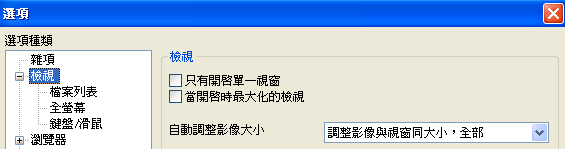
現在所有的圖檔預視皆可放大到整個螢幕。
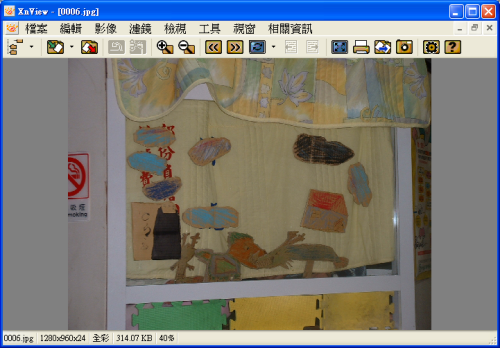
5.現在出現的是秀圖視窗,您可以預覽所有的圖片了,其相關工具圖示列於下面:
 :
回到瀏覽視窗。
:
回到瀏覽視窗。
 :開啟
圖片。
:開啟
圖片。
 :儲存
圖片。
:儲存
圖片。
 :
將畫面放大。
:
將畫面放大。
 :
將畫面縮小。
:
將畫面縮小。
 :
到上一張圖。
:
到上一張圖。
 :到下
一張圖。
:到下
一張圖。
 :以
幻燈片模式預覽圖片。若要停止,在圖示或圖示上按一下,即可回到一般預覽模式。
:以
幻燈片模式預覽圖片。若要停止,在圖示或圖示上按一下,即可回到一般預覽模式。
 :以全螢幕模式預覽圖片。
 :列
印目前預覽的圖片。
:列
印目前預覽的圖片。
 :將
圖片轉為其他檔案格式。
:將
圖片轉為其他檔案格式。
 :捕
捉畫面。
:捕
捉畫面。
二、幻燈片秀圖
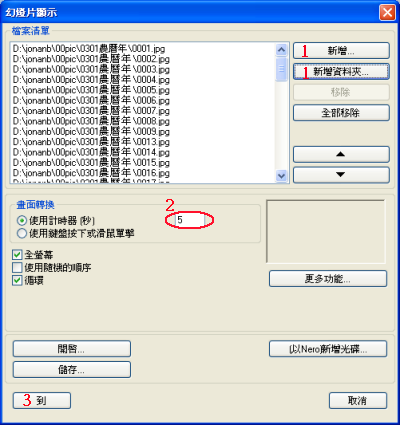
1.工具 --> 幻燈片顯示 --> 用新增和新增資料夾將欲展示的圖片加進來。
2.選擇畫面轉換的方法,有使用計時器(自訂時間)、使用鍵盤或滑鼠控制二種。
3.按到鈕
開始秀圖。
三、影像處理
當圖檔進入秀圖視窗後,就可進行影像處理工作,XnView 能做的影像處理工作如下圖:
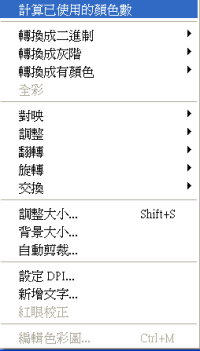
除此之外,還有很多濾鏡可加強影像處理能力。
四、批次轉檔
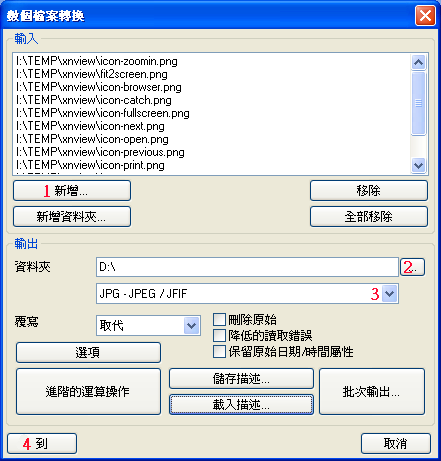
1.用新增/新
增資料夾/移除/全部移除鈕,把欲進行轉檔的圖片加進來了。
2.選定轉好圖片輸出的資料夾。
3.選取轉出的圖檔格式。
4.在到鈕
上按一下,即可進行轉檔。
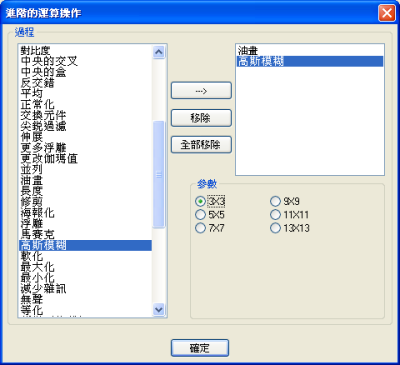
在轉換檔案格式時亦可為該批圖片加上特效,需要進行此工作時,請在步驟3之後按 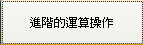 鈕,選擇需要的特效即可。
五、影像擷取(捕捉)
執行工具
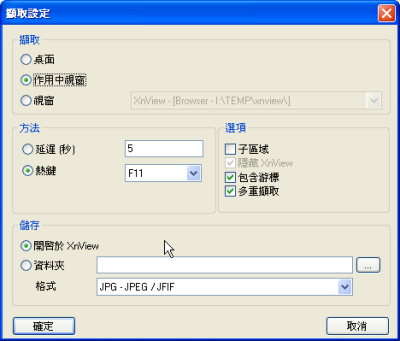
--> 捕捉啟動本功能,其設定分述如下:
擷取標的:
桌面:擷取桌面上所有的畫面,就像 PrintScreen。
作用中視窗:只擷取作用中的視窗。
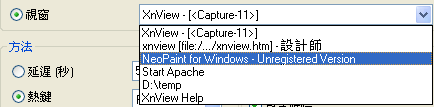
視窗:擷取右邊視窗清單中的任一視窗。
擷取方法:
延遲:自動播放,可設定每一張圖
片停留的時間。
熱鍵:可使用 F1 ~ F12、Shift+F1 ~ Shift+F12、Alt+F1 ~ Alt+f12
中任一組熱鍵來啟動螢幕擷取功能。
選項:子區域 -- 不擷取標題欄,只擷取視窗內容。
包含游標 -- 連游標也一起擷取下來。
多重擷取:可連續擷取多個圖片。
儲存:
開啟於 XnView:擷取的圖片放到 XnView。
資料夾:將擷取的圖片放到指定的資料夾。
格式:擷取的圖片的存檔格式。