變形轉換(Transform)工具按鈕
本文以Larry Ewing所繪畫的企鵝來說明變形轉換(Transform)工具的使用方法。
|
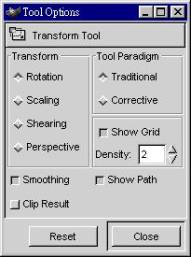
Tools Options對話盒 |
l
在GIMP的主選單的工具按鈕中 l
雙擊 l 目前的Transform參數設定為Rotation。 l 你也可以點選Scaling、Shearing、Perspective的狀態按鈕。 |


旋轉Rotating
|
|
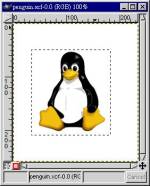
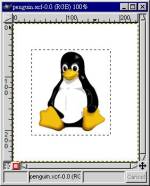
l Larry Ewing所繪畫的企鵝,來源處http://www.gimp.org/gallery.html l 我將原圖加上白色的背景,並存成penguin.xcf,xcf支援透明層。 l
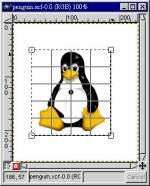
使用矩形選取 l 變形轉換(Transform)工具可作用在選取區域。 |
|
|
l
雙擊 l
單擊 |
|
|
l
點選按鈕 l
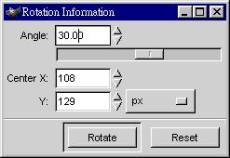
Angle代表欲將原選取區域順時針旋轉幾度。我設30。 l
Center X、Center Y就是上圖企鵝身上的那一個黑點的位置。 |
|
|
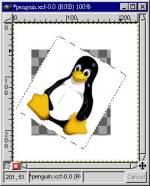
選取區域順時針旋轉30度。 |




縮放Scaling
|
|
l
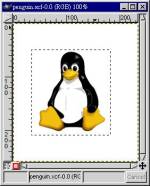
使用矩形選取 l 變形轉換(Transform)工具可作用在選取區域。變形轉換(Transform)工具的Scaling選項與執行[image] -> Image -> Scale Image最大不同處便在這裡。 |
|
|
l
雙擊 l
單擊 |
|
|
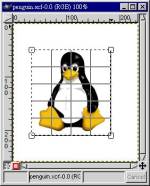
l 調整左上、右上、右下三點如右圖。 |
|
|
l
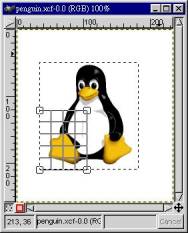
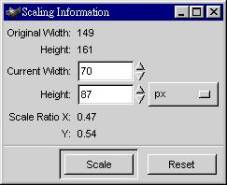
點選按鈕 l 因為使用使用滑鼠調整矩形區域左上、右上、右下三點造成Current Width變為70、Current Height變為87。 |
|
|
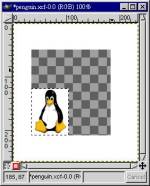
l 按下Scaling Information對話盒中的Scale按鈕產生左圖。 |



Shearing
|
|
l
使用矩形選取 |
|
|
l
雙擊 l
單擊 |
|
|
|
|
|
|


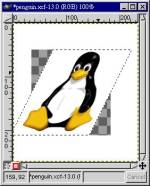
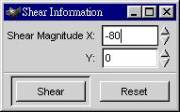
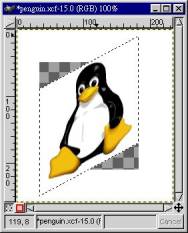
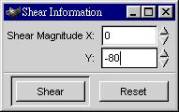
透視Perspective
|
|
l
使用矩形選取 |
|
|
l
雙擊 l
單擊 |
|
|
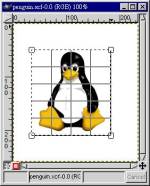
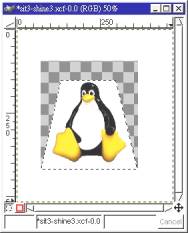
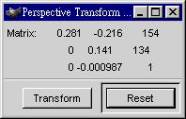
l 調整右上角往左下方移動、調整左上角往右下方移動。 l
|