Transform工具的應用
在「變形轉換(Transform)工具按鈕」這篇文章�堭苳j家使用Transform工具,流水帳式的敘述,讀起來可能比較無聊。
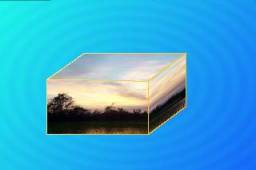
將水田夕照剪裁、拼貼成房屋的形狀
|
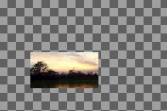
圖1、初春港南水田夕照 |
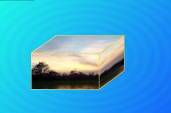
圖2、將水田夕照剪裁、拼貼成方盒子 |

二、剪裁
|
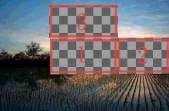
圖3、剪裁後的風景圖 |
l 選擇1、2、3這三個矩形區域將他們剪下。 |
|
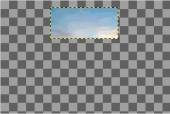
圖4、用來作盒子的上面 |
l
使用矩形選取 l 執行[image] -> Edit -> Cut。 l 在操作圖層的對話盒中,產生一個新的透明圖層。 l 執行[image] -> Edit -> Paste,將剪下的區域,貼在新的透明圖層上。 |
|
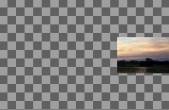
圖5、用來作盒子的右側面 |
l
使用矩形選取 l 執行[image] -> Edit -> Cut。 l 在操作圖層的對話盒中,產生一個新的透明圖層。 l 執行[image] -> Edit -> Paste,將剪下的區域,貼在新的透明圖層上。 |
|
圖6、用來作盒子的正面 |
l
使用矩形選取 l 執行[image] -> Edit -> Cut。 l 在操作圖層的對話盒中,產生一個新的透明圖層。 l 執行[image] -> Edit -> Paste,將剪下的區域,貼在新的透明圖層上。 |

三、拼貼一個方盒子
由於我所製作的方盒子其正面沒有做任何的轉動與變形,故盒子的上面、盒子的右側面只需做Shearing的變形,這樣就可以
|
圖7、方盒子 |
l 方盒子由下面的五個圖層重疊產生 |
|
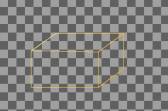
圖8、盒子的框線 |
l 選Pencil tool,繪出橘色的外框線。 l 畫直線的技巧:選Paint tool,隨便在畫布上用滑鼠左鍵點一點(稱為A點)按下鍵盤Shift鍵,再用滑鼠左鍵在畫布上點一點(稱為B點),A B兩點就形成直線。 |
|
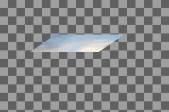
圖9、盒子的上面 |
l
使用變形轉換工具 |
|
圖10、盒子的右側面 |
l
使用變形轉換工具 |
|
圖11、盒子的正面 |
l 不需做變形的動作 l
使用移動工具 |



四、自己動手做
|
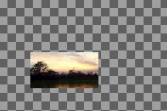
圖12、初春港南水田夕照 |
圖13、將水田夕照剪裁、拼貼成房屋 |

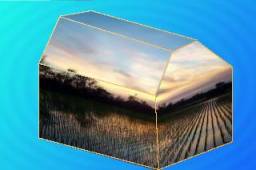
最後,請讀者依照上面的方法,將水田夕照剪裁、拼貼成房屋的形狀。
由於我轉動了房屋的正面加上形狀比較複雜,在剪裁、拼貼的過程中,我用到Transform工具中的所有功能-Rotating,Scaling,Shearing,Perspective。變形後會產生一些多餘的部分,為了把多餘部分剪去,我還使用Bezier曲線 來做選取。
來做選取。