從script_fu中學習影像處理技巧:有光影的球體
scripts目錄下有超過100個 *.scm檔,這些是學習影像處理技巧的最好教材,以下我們來研究Spencer Kimball所寫的sphere.scm程式。
讀了本文你會體會到漸層填色工具 的威力無窮。
一、執行Script-Fu:
|
有光影的球體 |
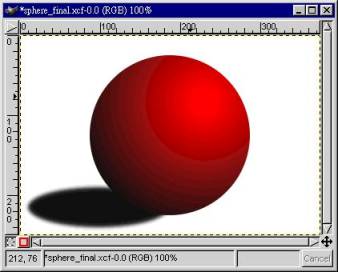
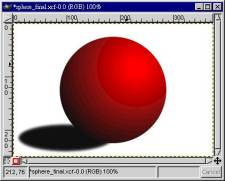
l 執行[GIMP] -> Xtns -> Script_Fu -> Misc -> Sphere使用預設的參數:Radius設100、Lighting (degrees)設45、Shadow設" TRUE"、Background Color設黑色、Sphere Color設紅色,產生左圖。 l 左圖光源在45度角處(中心的右上角),故陰影在左下角。同時,球體的左下角較暗。 l 有光影的球體由發光的球體、陰影、白色的背景所組成。 l 製作時只需要1個圖層,或者你也可以使用3個圖層。 l 若只用1個圖層,則製作的流程為:白色的背景 -> 陰影 -> 球體。 l sphere.scm程式碼,有一半的程式碼是在計算球體的圓心、半徑、光源的位置、陰影的位置與大小。 |
使用Gimp圖形界面來編輯影像的每個動作都有相對應的函數,gimp-edit-copy、gimp-edit-paste、gimp-edit-cut對應的便是最常使用的影像複製、影像貼上、影像剪下等動作。
以下我們使用Gimp圖形界面,一步一步作來產生有光影的球體。藉由這過程來瞭解程式碼的意思。
二、使用Gimp圖形界面,一步一步作
|
每個步驟所產生的影像視窗 |
以圖形使用者介面產生有光影的球體,需要的步驟: |
對應到sphere.scm程式碼中的函數 |
|
白色底色的背景 |
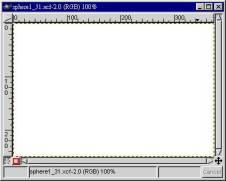
l 執行[GIMP] -> File -> New,產生大小375x250白色底色的影像。 l 圖層的名字更改為Sphere Layer l 產生白色底色的影像,程式碼至少要4行才能做到, gimp-image-new:產生新影像 gimp-layer-new:產生新圖層 gimp-image-add-layer:為影像加上圖層 gimp-edit-fill:將圖層填上白色 |
13:(img (car (gimp-image-new width height RGB))) 14: (drawable (car (gimp-layer-new img width height RGB_IMAGE
"Sphere Layer" 100 NORMAL))) 27: (gimp-image-add-layer img drawable 0) 28: (gimp-palette-set-foreground sphere-color) 29: (gimp-palette-set-background bg-color) 30: (gimp-edit-fill drawable BG-IMAGE-FILL) |
|
橢圓選取 |
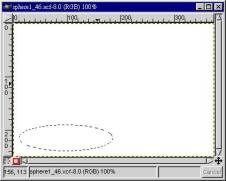
l 使用橢圓選取工具圈出一個橢圓形的選取區域。橢圓選取工具的參數設定Feather設7.5。 l 橢圓選取的頂點座標(10.7,190),橢圓選取的寬176.8,橢圓選取的長50。 l 橢圓選取所使用的參數是根據程式碼中的公式算出來的。 l 你可以根據你的直覺不必太精確地產生一個橢圓形的選取區域。 |
46:(gimp-ellipse-select img shadow-x shadow-y shadow-w shadow-h REPLACE TRUE 7.5) |
|
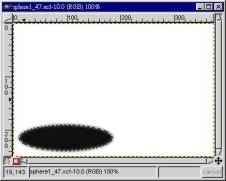
製作陰影 |
l
使用顏料桶工具 l 由於羽化選取區域的因素,使得字黑色的橢圓形的邊緣變模糊。 |
47:(gimp-bucket-fill drawable BG-BUCKET-FILL MULTIPLY 100 0 FALSE 0 0) |
|
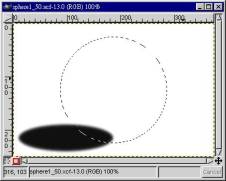
橢圓選取 |
l 使用橢圓選取工具圈出一個圓形的選取區域。 l 圓心為影像的中心(187.5,125)、半徑100,故橢圓選取的頂點座標(87.5,25),橢圓選取的寬200,橢圓選取的長200。 l 你可以根據你的直覺不必太精確地產生一個圓形的選取區域。 |
50: (gimp-ellipse-select img (- cx radius) (- cy radius) (* 2 radius) (* 2 radius) REPLACE TRUE FALSE 0) |
|
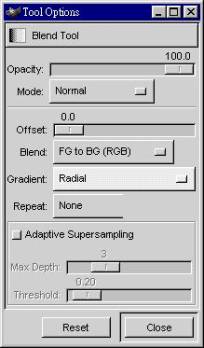
工具選項對話盒
有光影的球體 |
l 漸層填色桶工具的參數選項設定如右。Gradient設Radial,放射狀的漸層。 l
在前景色為紅色、背景色為黑色,使用漸層填色工具 l 由於是放射狀漸層,圓心的右上角(230,82.6)這一點附近是較亮的紅色,會有發光的感覺;左下角(116.8,195.7)這一點附近是較暗的紅色或黑色,有陰影的感覺。 l 圓心與光源位置是根據程式碼中的公式算出來的。 l 你可以根據你的直覺不必太精確地去製作有光影的球體。 |
51: (gimp-blend drawable FG-BG-RGB NORMAL RADIAL 100 offset
REPEAT-NONE FALSE 0 0 light-x light-y light-end-x light-end-y) 52: (gimp-selection-none img) |


三、原始程式碼:
|
l 程式碼sphere.scm分三部份 l 1~8行:註解 l 9~58行::(define (script-fu-sphere )) ,在測試程式的過程中,我將它改為script-fu-sphere2 l 59~71行:(script-fu-register "script-fu-sphere" ) l 我將括號對齊,方便研究程式碼,故行數與原本的檔案不一樣。 |
l sphere.scm程式碼,有一半的程式碼是在計算球體的圓心、半徑、光源的位置、陰影的位置與大小。 l 我將這些變數計算後紀錄在下面的欄位中。 |
||||||
|
1: ; Create a 3D sphere
with optional shadow 2: ; The sphere's
principle color will be the foreground 3: ; Parameters: 4: ; bg-color:
background color 5: ; sphere-color:
color of sphere 6: ; radius:
radius of the sphere in pixels 7: ; light: angle of light source in degrees 8: ; shadow: whather to create a shadow as well |
預設輸入參數的值 Radius=100 Lighting (degrees)=45 Shadow=" TRUE Background Color= '(255 255 255) Sphere Color='(255 0 0)) |
||||||
|
9: (define (script-fu-sphere2 radius light shadow bg-color
sphere-color) 10: (let* ( 11: (width (* radius
3.75)) 12: (height (*
radius 2.5)) 13: (img (car
(gimp-image-new width height RGB))) 14: (drawable (car
(gimp-layer-new img width height RGB_IMAGE "Sphere Layer" 100
NORMAL))) 15: (radians (/ (*
light *pi*) 180)) 16: (cx (/ width 2)) 17: (cy (/ height 2)) 18: (light-x (+ cx
(* radius (* 0.6 (cos radians))))) 19: (light-y (- cy (*
radius (* 0.6 (sin radians))))) 20: (light-end-x (+ cx
(* radius (cos (+ *pi* radians))))) 21: (light-end-y (- cy
(* radius (sin (+ *pi* radians))))) 22: (offset (* radius
0.1)) 23: (old-fg (car
(gimp-palette-get-foreground))) 24: (old-bg (car
(gimp-palette-get-background))) 25 ) 26:
(gimp-image-undo-disable img) 27:
(gimp-image-add-layer img drawable 0) 28:
(gimp-palette-set-foreground sphere-color) 29:
(gimp-palette-set-background bg-color) 30:
(gimp-edit-fill drawable BG-IMAGE-FILL) 31:
(gimp-palette-set-background '(20 20 20)) 32:
(if (and 33: (or (and (>=
light 45) (<= light 75)) (and (<= light 135) (>= light 105))) 34: (= shadow TRUE)) 35: (let ( 36:
(shadow-w (* (* radius 2.5) (cos (+ *pi* radians)))) 37: (shadow-h
(* radius 0.5)) 38: (shadow-x
cx) 39: (shadow-y
(+ cy (* radius 0.65))) 40: ) 41:
(if (< shadow-w 0) 42:
(prog1 (set! shadow-x (+ cx shadow-w)) 43:
(set! shadow-w (- shadow-w)) 44:
) 45:
) 46:
(gimp-ellipse-select img shadow-x shadow-y shadow-w shadow-h REPLACE
TRUE TRUE 7.5) 47:
(gimp-bucket-fill drawable BG-BUCKET-FILL MULTIPLY 100 0 FALSE 0 0) 48: ) 49:
) 50:
(gimp-ellipse-select img (- cx radius) (- cy radius) (* 2 radius) (* 2
radius) REPLACE TRUE FALSE 0) 51:
(gimp-blend drawable FG-BG-RGB NORMAL RADIAL 100 offset REPEAT-NONE
FALSE 0 0 light-x light-y light-end-x light-end-y) 52:
(gimp-selection-none img) 53:
(gimp-palette-set-background old-bg) 54:
(gimp-palette-set-foreground old-fg) 55:
(gimp-image-undo-enable img) 56:
(gimp-display-new img) 57: ) 58: ) |
Radius=100;Lighting (degrees)=45
以(187.5,125)為圓心,光從(230,82.6)處到(116.8,195.7)處,從圓心45度角處到圓心225度角處。 32行到34行的條件式是為限制光的角度, 限定光的角度是為了避免產生的影子太大或太小。 let與let*有何不同?
shadow-w=-176.8 <0
prog1是什麼? |
||||||
|
59: (script-fu-register "script-fu-sphere2" 60:
_"<Toolbox>/Xtns/Script-Fu/Misc/Sphere2..." 61: "Simple sphere with
a drop shadow" 62:
"Spencer
Kimball" 63: "Spencer
Kimball" 64: "1996" 65: "" 66: SF-ADJUSTMENT
_"Radius (pixels)" '(100 5 500 1 10 0 1) 67: SF-ADJUSTMENT
_"Lighting (degrees)" '(45 0 360 1 10 0 0) 68: SF-TOGGLE
_"Shadow" TRUE 69: SF-COLOR _"Background Color" '(255
255 255) 70: SF-COLOR _"Sphere Color" '(255 0 0) 71: ) |
|
四、其他函數的說明:
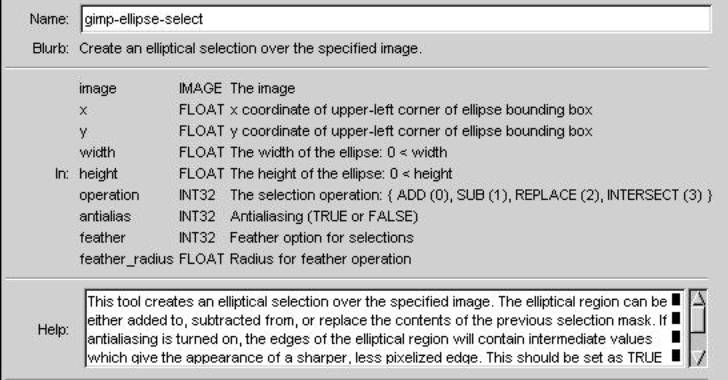
gimp-ellipse-select函數
46:(gimp-ellipse-select img shadow-x shadow-y shadow-w shadow-h REPLACE TRUE 7.5)
50: (gimp-ellipse-select img (- cx radius) (- cy radius) (* 2 radius) (* 2 radius) REPLACE TRUE FALSE 0)
由DB Browser對話盒的資料可推出第46行、第50行是什麼意思。