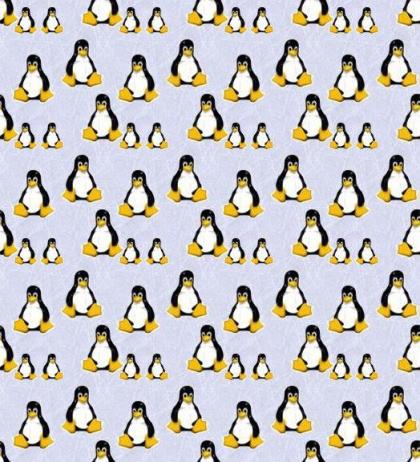
無接縫圖案的製作
一、前言:
無接縫圖案一般的用法為用於網頁的背景,或是當作桌面的桌布。
|
|
<html> <body background
=“ pic1.gif”> <img src=
“penguin.jpg> </body> </html> l 以上html的原始碼會以pic1.gif圖案堆砌出網頁的背景
pic1.gif |
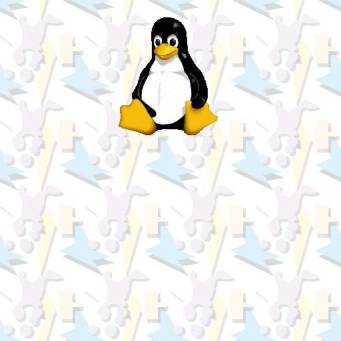

二、無接縫圖案的原理:
|
單一張pic1.gif |
|
||||
|
單一張pic1.gif |
|
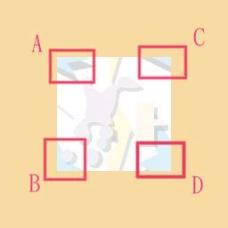


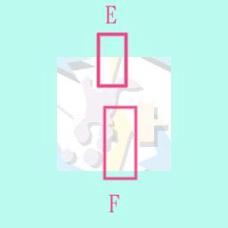


以無接縫圖案當背景時需注意若網頁的前景圖案與文字為暗色系時,則背景應選亮色系的圖,反之,若網頁的前景圖案與文字為亮色系時,則背景應選暗色系的圖。
三、製作無接縫圖的方法:
這一節主要是要講Offset這個功能可以幫助製作無接縫圖。
|
|
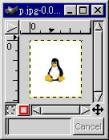
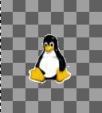
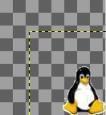
l 這是Larry Ewing所繪的企鵝,來源處http://www.gimp.org/gallery.html。 |
|
|
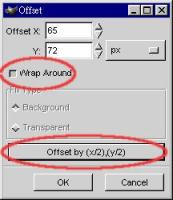
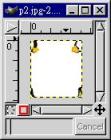
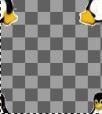
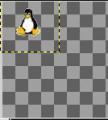
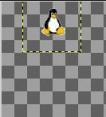
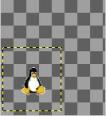
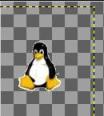
l [image] -> Image -> Transforms -> Offset,點選Wrap Around,按下Offset by (x/2),(y/2)的按鈕。 |
|
|
l
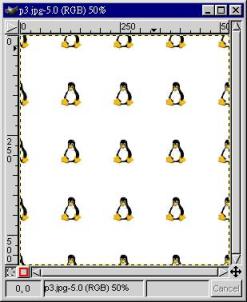
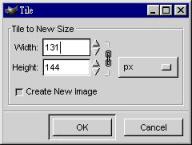
測試一下效果: l 執行[image] -> Filters -> Map -> Tile,產生Tile對話盒。
l 原本影像的大小131x144,將長與寬都放大4倍,Width設5 24、Height設576。產生右圖,16隻企鵝。 |
四、再接再勵:
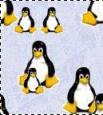
在第三節所產生的企鵝的無接縫圖顯得很單調,我們來做些變化。
|
本圖由以下七個圖層疊起 |
|
||
|
圖層1 |
l
Offset by (x/2),(y/2) |
||
|
圖層2 |
l 縮小並移動 |
||
|
圖層3 |
l 縮小、左右反轉並移動。 |
||
|
圖層4 |
l 縮小、左右反轉並移動。 |
||
|
圖層5 |
l 移動。 |
||
|
圖層6 |
l 左右反轉並移動。 |
||
|
圖層7 |
l 用Ice pattern填滿。 |
執行[image] -> Filters -> Map -> Tile,測試一下。