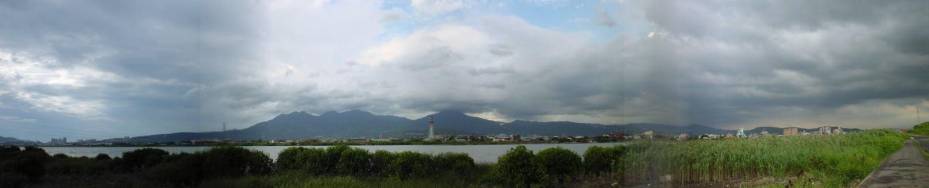
全景照片
這可能還不能稱為360度全景照片因為我大概只轉了135度。拍攝地點是在蘆洲堤防,十幾年來堤防對岸的風景沒多大的變化,陽明山還是陽明山,淡水河還是淡水河,對岸大約是台北市的士林區大同區北投區這三區,這三區的高樓比台北市的南區少,對岸風景最明顯的變化是多了一個焚化爐高聳的煙囪,煙囪上還有360度旋轉的高級餐廳摘星樓。
以下使用的影像處理軟體為Gimp
l 首先準備四張景色相連接的照片
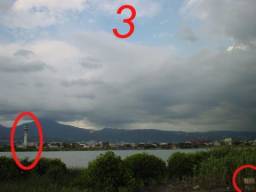
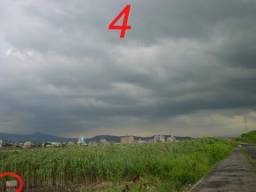
l 新增一個影像,寬為單一照片寬度的4倍,高為單一照片的1.2倍。
l 產生4個新的圖層,將 4張照片拷貝分別貼到這4個新的圖層。
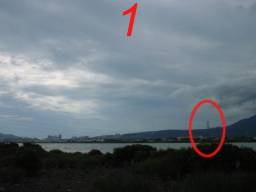
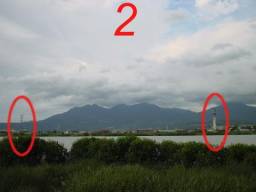
l 紅色圈圈是我對齊兩張照片的主要參考點。
l 第一張與第二張的參考點是電塔。第二張與第三張的參考點是焚化爐的煙囪。第三張與第四張的參考點是紙箱子。
l 輔助的對齊參考點是山的形狀。
l 四張照片能不能合起來的另一個關鍵是照相的技術。取景時,水平的參考線要一致,這樣合成時照片會比較好對齊,但由於是旋轉身體來拍攝的,不是平移身體來拍攝的,故水平的參考線不可能完全一致。
l 雖然第二張與第三張的參考點焚化爐的煙囪有相差一個小角度,不過我沒有對這個缺陷做處理。
l 那天雲很厚太陽公公一會兒露臉一會兒又消失,太陽公公在我的左側約60度仰角處,所以第一張照片比較暗,第四張照片比較亮是背對著太陽拍攝的。
l 這四張照片因為光源角度的不同,照片亮度不太一致。

l 兩張照片合併的交界處不太自然,將交界處用矩形選取選住,使用Linear漸層當遮色片減少上面圖層的透明度顯示出下面圖層的顏色,使兩圖層較自然的融合在一起。
l 第二張與第三張的合併為例子:

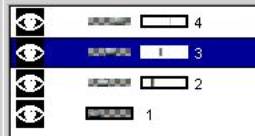
圖層3的遮色片

l 四張照片合併後有些高低參差不齊,將它剪裁成規則的長方形。
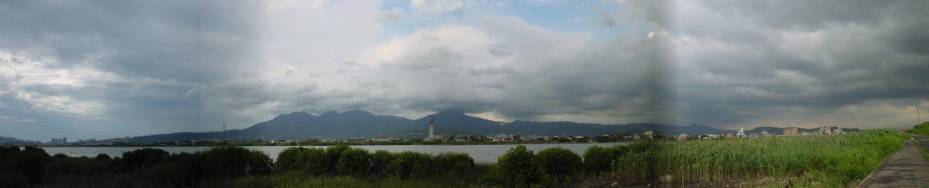
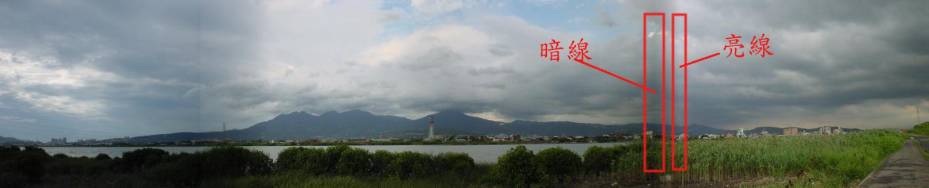
l 第三張與第四張的交界處明暗還是怪怪的,有一條暗線與一條亮線。
l 新增一透明圖層,使用矩形選取工具在暗線附近選取一塊矩形區域,前景色白色背景色黑色,使用Bilinear漸層以暗線為中心產生Bilinear漸層。
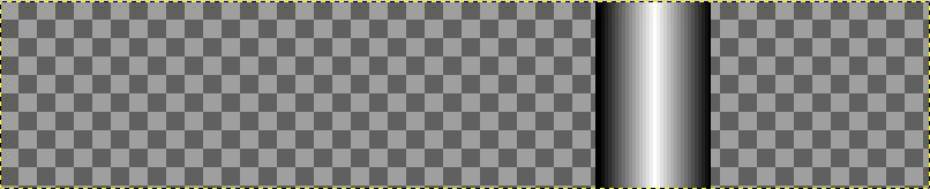
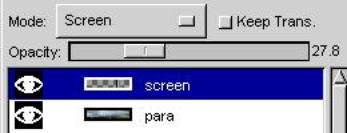
l 使用Screen混色模式將兩圖層重疊顯示合併,調整screen圖層的Opacity降低該圖層的不透明度使混色後整體的亮度較自然。利用Blinear漸層與Screen混色模式可消除暗線。
l 使用Screen混色模式將兩圖層合併成一個圖層。
l 新增一透明圖層,使用矩形選取工具在暗線附近選取一塊矩形區域,前景色黑色背景色白色,使用Bilinear漸層以亮線為中心產生Bilinear漸層。
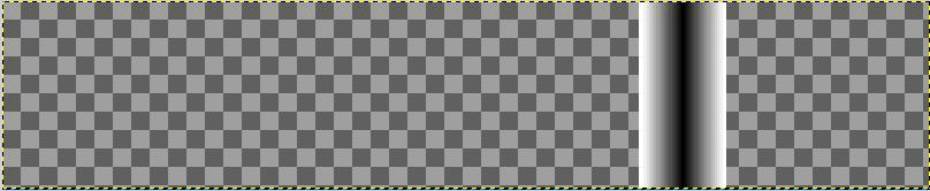
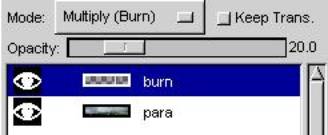
l 使用Multiply混色模式將兩圖層重疊顯示合併,調整Burn圖層的Opacity降低該圖層的不透明度使混色後整體的亮度較自然。利用Blinear漸層與Multiply混色模式可消除亮線。
l 使用Multiply混色模式將兩圖層合併成一個圖層。
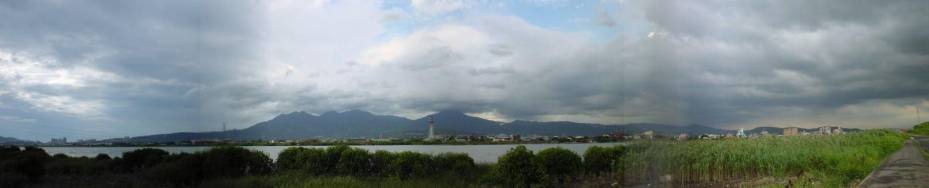
l 最後結果: