漸層填滿工具的另類應用
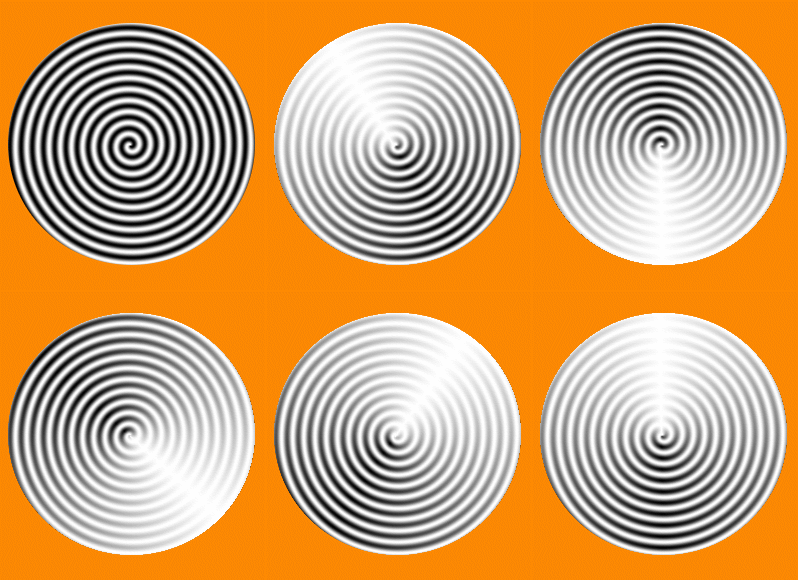
讓人有暈眩的感覺
漸層填滿工具有許多種產生漸層的方法,有些並不常用,我使用Spiral(counterclockwise)與Conical(antisymmetric)來產生這個動畫。
|
|
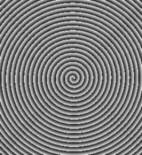
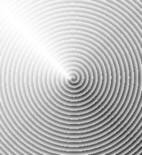
l 新增256x256影像。 l 使用漸層填滿工具,Gradient選項選用Spiral(counterclockwise),從圖形的中心點向外拉一小條直線,線段的長度決定螺紋的疏密。 l 執行[image] -> Image -> Colors-> Threshold,將旋轉式的漸層圖案變為黑白兩色的圖案。 l 執行[image] -> Filters -> Blur -> Gaussian Blur(RLE),Blur Radius設2。 |
|
|
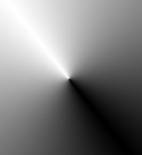
l 新增一圖層。 l 使用漸層填滿工具,Gradient選項選用Conical(antisymmetric),Repeat選項選Triangular Wave,從圖形的中心點向右下角拉一條直線。 l 產生圓錐狀的漸層。 |
|
|
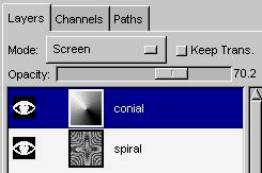
l 將Conial圖層與Spiral圖層以Screen混色模式重疊顯示,讓Spiral圖層左上角有發光的感覺。 l 調整Conial圖層的不透明度Opacity,可改變左上角有發光的亮度。 |
|
|
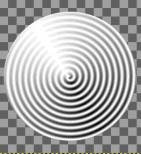
l 合併Conial圖層與Spiral圖層,將影像剪裁成圓形。 |
|
|
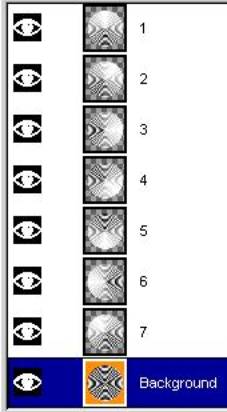
l 重覆上述動作,改變製作圓錐狀的漸層所拉的直線的角度。產生不同的發光角度。 l Background塗上橘色的底色。 l 執行[image] -> Filters -> Animation -> Animation Playback 啟動控制動畫播放對話盒,可測試一下動畫的效果。 |
|
有特異功能的小孩子 |
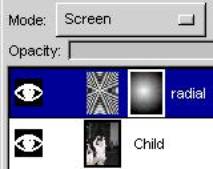
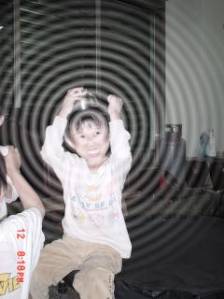
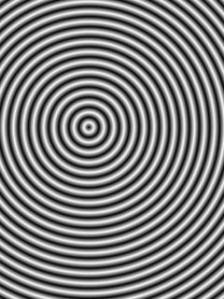
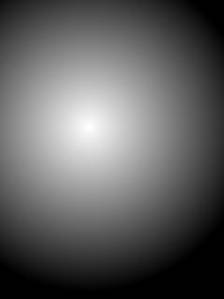
l 開啟一影像檔,有一個小孩子頭上頂著一個鐵碗,圖層名為Child。 l 新增一圖層名為Radial。 l 使用漸層填滿工具,Gradient選項選用Radial,Repeat選項選Triangular Wave,以小朋友的額頭為中心點向外拉一小條直線,線段的長度決定水波狀的圓形紋路的疏密。 l 將Radial圖層的混色模式設Screen Mode。 l 你可以降低Radial圖層的透明度來改變Child圖層顯示出的亮度。 l 對Radial新增一個遮色片,前景色白色背景色黑色,Gradient選項選用Radial,Repeat選項選None,以小朋友的額頭為中心點向右下角拉一條直線。 l 以放射狀漸層當遮色片。遮色片外圍的黑色使得水波狀圓形紋路的外圍漸漸變透明,讓Radial與Child兩圖層的融合較自然。 |
|
Radial圖層 |
遮色片 |