利用色度來去除背景
|
|
|
|

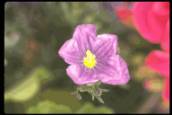
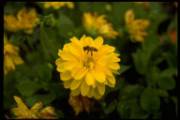
上圖中,主要物體與背景的顏色相差很多,很適合用色度的資訊來幫助去除背景。
以下我以向日葵的照片來說明如何利用色度來去除背景,拍攝照片的作者的電子郵件地址為chin@welkin.com.tw。
一、
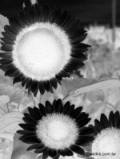
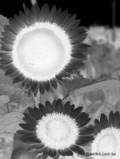
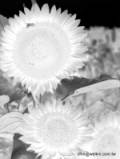
每一張彩色影像至少有9個色頻(channels):

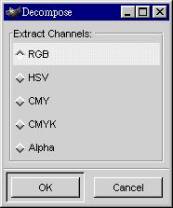
色頻分解對話盒
執行[image] -> Image -> Mode -> Decomposition,可將影像中的色頻資訊抽取出來,分別執行三次Decomposition,點選RGB、HSV、CMY,得到9個色頻(channel)。
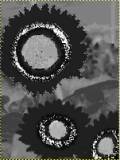
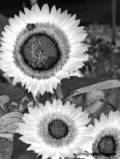
9個色頻我都有試過,對這張圖,我 發現使用Hue色度色頻來去除背景是最容易的。
|
Red紅色色頻 |
Green綠色色頻 |
Blue藍色色頻 |
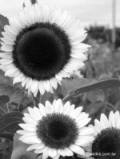

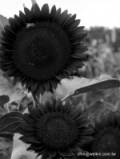
|
Hue色度色頻 |
Saturation飽和度色頻 |
Value亮度色頻 |
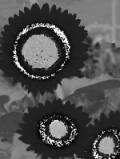

|
Cyan青色色頻 |
Magenta洋紅色色頻 |
Yellow黃色色頻 |
二、用色度來去除背景
|
|
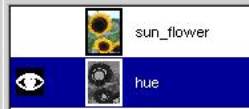
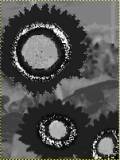
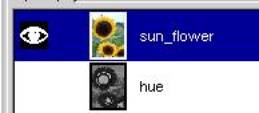
l 開啟sunflower.xcf影像 l 執行[image] -> Image -> Mode -> Decomposition,點選HSV選項,得到3個新的影像視窗,分別代表彩色影像的色度彩度亮度。 l 將色度所形成的灰階影像拷貝到sunflower.xcf影像形成一個新的圖層。 |
|
|
l
使用魔術棒 l 由於花辦是黃色與花蕊的顏色不同,固選取區無法涵蓋花蕊部份。 l 使用快速遮色片(Quick Mask)來修改選取區域。 |
|
|
l
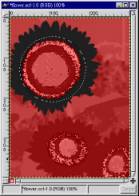
按一下影像視窗左下角的快速遮色片狀態按鈕 l 花蕊是在非選取區域呈現淡紅色。 l
使用橢圓選取工具 |
|
|
l
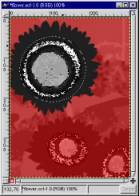
前景色設白色使用顏料桶工具 l 對遮色片而言白色代表選取區域,故花蕊現在也在選取區域內呈現出原來的顏色。 l 由於花蕊的形狀整齊故只需簡單的處理就能將它包含到選取區域內。 |
|
|
l
按一下 |
|
|
l 在Layers的浮動視窗中,點選彩色的sun_flower圖層。 |
|
|
l 執行[image] -> Select -> Invert l 執行[image] -> Edit -> Clear,清除背景。 |