合併選取區域
一、合併矩形選取區域:
|
|
l 使用矩形選取工具,按著滑鼠左鍵拖曳產生一塊矩形選取區域。 l 矩形選取工具的滑鼠指標為箭頭與方框。 |
|
|
l 按住鍵盤shift鍵,滑鼠指標會多出現一個加號”+”。 l 使用矩形選取工具,按著滑鼠左鍵拖曳再選一塊區域,這兩塊選取區域會合併在一起。 |
|
|
l 使用矩形選取工具選一塊區域。 l 按住鍵盤shift鍵,滑鼠的指標會多出現一個加號”+”。 l 使用橢圓選取工具再選一塊區域,這兩塊選取區域會合併在一起。 |
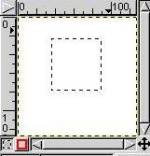
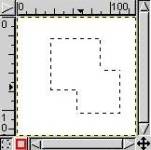
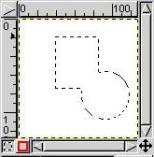
|
|
l 使用矩形選取工具選一塊區域。 l 按住鍵盤ctrl鍵,滑鼠的指標會出現一個減號”-”。 l 使用矩形選取工具再選一塊區域。 l 選出來的區域為:第一塊選取區域扣掉兩塊選取區域的共同部分。 |
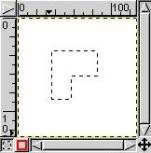
與選取區域有關的快速鍵:
shift鍵,合併選取區域。
ctrl鍵,選取區域相減。
shift鍵+ ctrl鍵,只留選取區域共同部份。
alt鍵,按著滑鼠左鍵拖曳,移動選取區域的外框。
不按鍵盤,按著滑鼠左鍵拖曳,移動選取區域圈住的影像。
二、合併不規則的選取區域:
合併不規則的選取區域須要使用色頻(channel)來儲存多個選取區域。
|
|
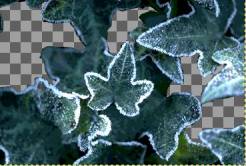
l 這張圖的基本想法是將葉子的圖挖四個缺口讓小朋友的臉露出來。 l 挖洞的方法為使用遮色片,遮色片中黑色的部分會使得葉子的圖變成透明,而讓下方的圖層的影像顯現出來。 |
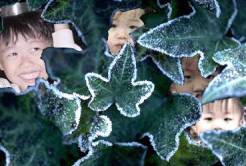
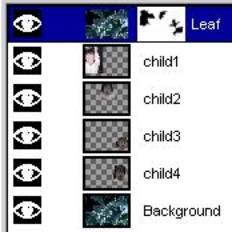
遮色片的製作:
|
|
l
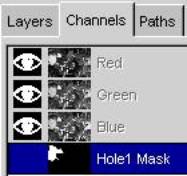
使用 l 執行[image] ->Select-> Save to Channel將選取區域存成一個新的色頻(Channel)。點選Channels的浮動視窗,會發現多了一個灰階的遮色片(mask),將它更名為Hole1 Mask。 l 將選取區域存在色頻內的優點為:藉由Channel to Selection的按鈕,可將色頻再變為選取區域。利用色頻可儲存多個選取區域。 |
|
|
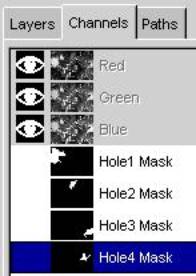
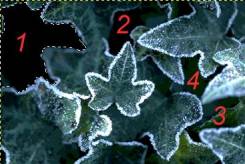
l 仿照步驟2,將葉子圖片2、3、4這三個部份較暗的部份用圖徑選取後分別存在色頻內。 |
|
|
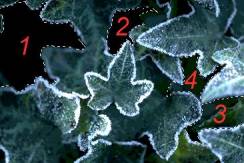
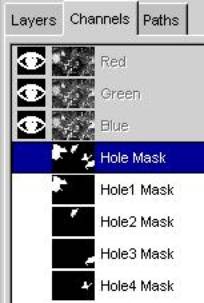
l 在Channels的浮動視窗中,選取 Hole1 Mask 色頻,按下Channel to Selection按鈕。 l 左上方黑色的部分會出現一圈虛線。 l 按著Shift鍵。 l 選取 Hole2 Mask 色頻,按下Channel to Selection按鈕。 l 選取 Hole3 Mask 色頻,按下Channel to Selection按鈕。 l 選取 Hole4 Mask 色頻,按下Channel to Selection按鈕。 l 葉子上出現4個選取區。 |
|
|
l 執行[image] ->Select-> Save to Channel將選取區域存成一個新的色頻。點選Channels的浮動視窗,會發現多了一個灰階的遮色片,將它更名為Hole Mask。 |
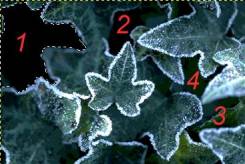
 Bezier
將合併後的遮色片貼在Leaf圖層的遮色片上:
|
|
l 在Layers對Leaf圖層執行Add Layer Mask新增一個遮色片,在Channels的浮動視窗中,選取 Hole1 Mask 色頻,複製Hole Mask 色頻的遮色片將它貼在Leaf圖層的遮色片上。 l 遮色片中黑色的部分會使得葉子的圖變成透明, |