有趣的文字動畫
|
|
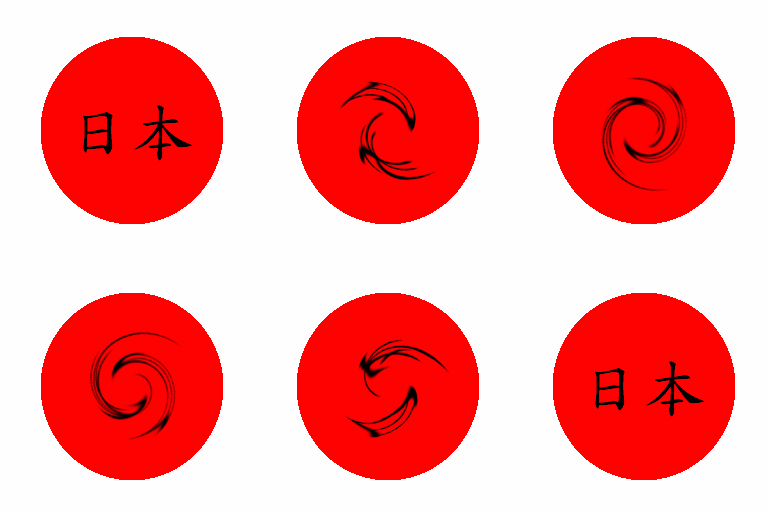

這文字動畫是CNET網站給的靈感, ,如果你常上台灣CNET網站對這商標應該不陌生吧。在台灣CNET網站上網頁建構/圖形與多媒體這個分類目錄中「讓你的圖檔跳起舞來」這篇文章介紹了一些GIF動畫的製作,你可以用友立的GIF Animator來製作這樣的文字動畫,不過我利用Gimp製作出類似效果的多圖層文字動畫。
|
|
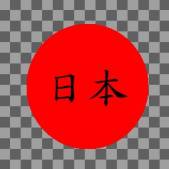
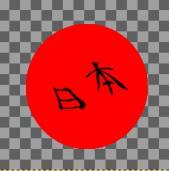
l 產生一新的透明圖層名為Text圖層。 l 用橢圓選區工具產生圓形選取區並填上紅色。 l 在紅色圓圈上寫上日本兩個字。 |
|
|
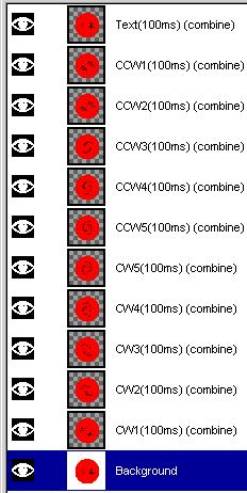
l 複製Text圖層11次,並更名如右圖所示。 l CCW表counterclockwise逆時鐘旋轉,表執行[image] -> Filters -> Distorts -> Whirl and Pitch,旋轉角度設正90度。 l CCW1數字1表示執行Whirl and Pitch濾鏡一次(旋轉角度設正90度),2表兩次,依此類推。 l CW表clockwise順時鐘旋轉,表執行[image] -> Filters -> Distorts -> Whirl and Pitch,旋轉角度設負90度。 l CW1數字1表示:執行Whirl and Pitch濾鏡一次(旋轉角度負90度),2表兩次,依此類推。 l Background圖層,將透明的部份填上白色。 l Background圖層與Text圖層都不執行Whirl and Pitch濾鏡。 l (100ms) 表示畫框間的延遲時間為100 milliseconds。 l (combine)相對於(replace) 表示畫框重疊顯示,故Background圖層白色的部份會一直出現。 |
|
|
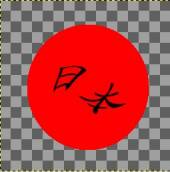
l CW1圖層,執行[image] -> Filters -> Distorts -> Whirl and Pitch,旋轉角度設負90度。 |
|
|
l CCW1圖層,執行[image] -> Filters -> Distorts -> Whirl and Pitch,旋轉角度設`正90度。 |
|
存成GIF檔 |
l 執行[image] -> Filters -> Animation -> Animation Playback 啟動控制動畫播放對話盒,可測試一下動畫的效果,若覺得不流暢可多增加幾個圖層。 l 執行[image] -> Image -> Mode -> Indexed,將該影像轉為索引模式。 l 執行[image] ->File -> Save as,出現Save Image對話盒,將該圖存為 jp_whirl.gif 檔,Save As GIF對話盒設定GIF的選項,Interlace要點選、Loop要點選、畫框間的延遲時間(Delay between frame)預設為100 milliseconds。 |