Motion Blur濾鏡的應用
:旋轉、前進與後退
一、旋轉效果:
|
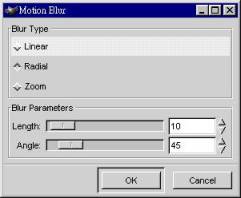
Motion Blur對話盒 |
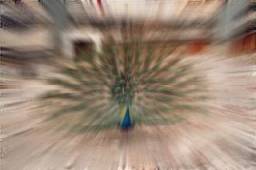
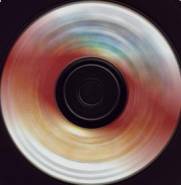
l Motion Blur濾鏡Blur Type還有Radial與Zoom兩個選項。 l Radial選項:適合用在圓形的區域,產生旋轉的模糊效果。此時,Angle表要旋轉多少角度。Length表旋轉的速度。 l Zoom選項:造成物體有前進或後退的模糊效果,適合用在圖片呈現物體正面時。此時,Angle沒有作用。Length表縮放的長度。 l Linear選項:由前面的文章比較可知,Linear選項適合用在圖片呈現物體側面時,造成物體有往某一方向移動的模糊效果。 |
|
一張光碟,圓形的 |
Motion Blur,使用Radial選項 |

二、前進與後退效果:
靜止的車子
|
圖1、靜止的車子 |
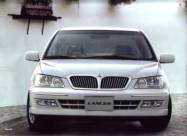
l 圖1是一張靜止的車子的照片,我要使用motion blur濾鏡製造車子移動的效果。 |
|
完成圖 |
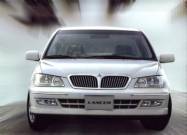
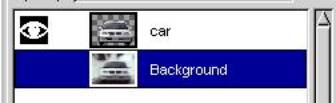
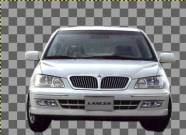
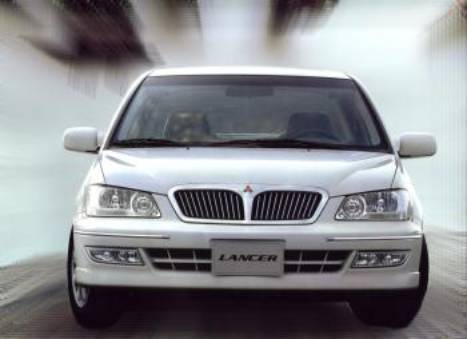
完成圖須要有2個圖層 l car圖層去除背景。 l Background圖層執行Motion Blur,讓背景縮放。 |
除去背景
|
Bezier曲線
圖徑浮動視窗,Path 0圖徑 |
l
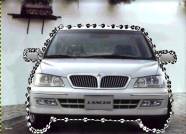
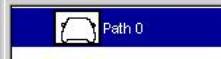
使用Bezier曲線工具 l 執行[image] -> Layer,Channel & Path,啟動Layer,Channel & Path對話盒,點選操作圖徑(Path)的浮動視窗。點選Bezier曲線工具時,會在圖徑(Path)的浮動視窗上產生一個新的圖徑。 l
雙擊Bezier曲線所圍成的封閉區域可將圖徑轉換為選取區域。或在圖徑(Path)的浮動視窗中, |
|
去背後的車子 |
l 執行[image] -> Select -> Feather,參數設2 pixels,羽化選取區域2個像素。 l 執行[image] -> Edit -> Copy。 l 在操作圖層的對話盒中,產生一個新的透明圖層,將圖層命名為Car。 l 執行[image] -> Edit -> Paste,將剪下的區域,貼在新的透明圖層上。 |


讓背景縮放
|
背景縮放 |
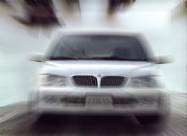
l 現在有兩個圖層,一個圖層叫Car,一個圖層叫Background,即圖1。 l 對Background圖層執行[image] -> Filters -> Blur -> Motion Blur,Blur Type選Zoom,Length設10。 |
大功告成
|
大功告成 |
l 將將Car圖層疊在Background圖層上,重疊顯示。 l 車子是不是有前進的效果。 |
三、其它
|
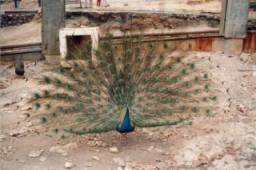
圖中這隻孔雀的正面圖,要用那一種Blur Type來製作特殊效果?
|
答案應該很明顯! |