Motion Blur濾鏡的應用
:振動翅膀的挾蝶
Motion Blur濾鏡可以製作類似相機在慢速快門下,拍攝動態體所產生的模糊效果,我們可用Motion Blur濾鏡來製作物體移動晃動的效果。
一、靜止的挾蝶
|
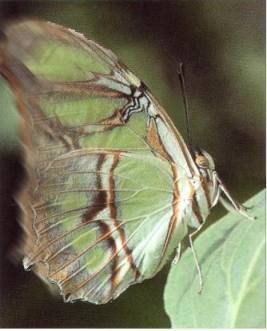
圖1、靜止的挾蝶 |
l 圖1是一張靜止的挾蝶的照片,使用Motion Blur濾鏡製造蝴蝶翅膀拍動的效果。 l 我的作法是讓Motion Blur的效果只影響蝴蝶翅膀的左邊,使得蝴蝶出現翅膀拍動的效果。 |
|
圖2、完成圖 |
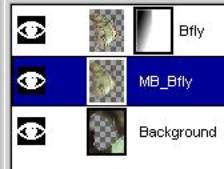
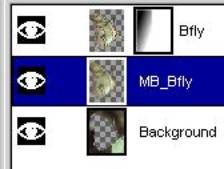
圖3、完成圖須要3個圖層 |
二、除去背景
|
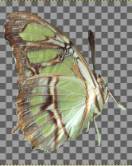
去背後的挾蝶 |
l 在操作圖層的對話盒中,複製一個與圖1相同圖層。 l 現在有兩個圖層,一個圖層叫Bfly,一個圖層叫Background。 l 除去Bfly圖層中背景的部份。 l 除背有許多方法,在「使用遮色片來做精確的選取」一文中,我用遮色片來去背,去背的過程略過,請參考該篇文章。 l
也可使用Bezier曲線工具 |

三、除去挾蝶
|
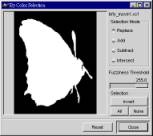
By Color Selection對話盒 |
l 現在有兩個圖層,一個圖層叫Bfly,一個圖層叫Background。 l 除去Background圖層中挾蝶的部份。 l 利用Bfly圖層,執行[image] -> Select -> By Color,Threshold設255。 l 點選挾蝶的部份,挾節蝶外圍產生一圈選取虛線。 |
|
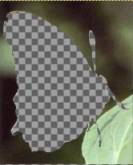
只留背景 |
l 在操作圖層的對話盒中,點選Background圖層。 l 在影像的視窗上,執行[image] -> Edit -> Cut。 l 執行[image] -> Select -> None,釋放選取區域。 |
四、讓蝴蝶晃動
|
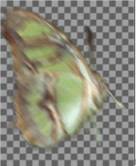
晃動的蝴蝶 |
l 在操作圖層的對話盒中,複製一個Bfly圖層與相同圖層命名為MB_Bfly,我們要對這圖層執行Motion Blur濾鏡。 l 將MB_Bfly圖層移到Bfly圖層下方 l 現在有三個圖層,由上至下的排列為:Bfly、MB_Bfly、Background。 l 對MB_Bfly圖層執行[image] -> Filters -> Blur -> Motion Blur,Blur Type選Linear,Length設20、Angle設45。 |
五 、使用漸層當遮色片
|
|
l 在操作圖層的對話盒中,點選Bfly圖層,按滑鼠左鍵,產生一選單,執行Add Layer Mask,產生一白色的遮色片。 l 在影像的視窗上,使用矩形選取工具在選取影像右側1/3。 l 前景色為黑色,背景色為白色,使用漸層填滿,在選區區域由左上往右下拉一條線。 |
六、大功告成
|
|
使用漸層當遮色片的目的是為了讓Bfly圖層的左邊1/3的區域與MB_Bfly圖層重疊在一起時比較柔和一些。 讓Motion Blur的效果只影響蝴蝶翅膀的左邊,使得蝴蝶出現翅膀拍動的效果。 |