
作者:李旬政
email:sclee@eagle.ee.ntu.edu.tw
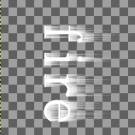
在「火燄效果(一)」這篇文章讀者已學會火燄效果的原理。製作火燄效果有很多方法,本文從http://www.jraleigh.com/gimp-fire-tutorial.shtml這篇文章借了一個技巧,要把黑色的背景除去。同時,本文使用[image] -> Filters -> Distorts -> Wind,用Wind濾鏡來產生火燄向上的感覺。
|
文章的寫作慣例 執行[image] -> 表示你要點選圖片所在的顯示視窗,按滑鼠右鍵,而後會出現一個功能表選單,在選單內選擇你要執行的功能。 執行[GIMP] -> 表示你要點選GIMP程式主畫面選單,File選單、Xtns選單、或Help選單,在選單內選擇你要執行的功能。 描述對話盒參數設定時,對話盒參數的名稱與對話盒參數的設定值都用粗體字顯示,方便讀者閱讀。 |
一、火燄效果的組成圖層
|
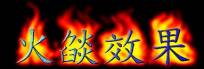
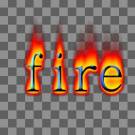
圖1.1、文字的火燄效果 |
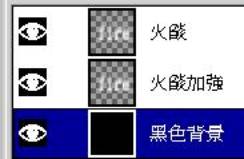
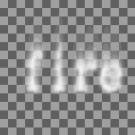
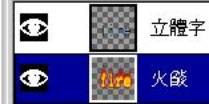
l 文字火燄效果可分成兩個圖層:
|
二、立體字的製作
|
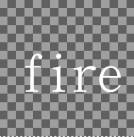
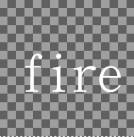
圖2.1、白色的字 |
l 立體字參考「GIMP教學(四)裝扮一下又何妨:立體字」一文。 l 先在透明層上寫上白色的Text。 |
|
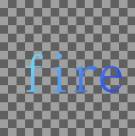
圖2.2、漸層字 |
l
按下Keep Trans的狀態按鈕。 |
|
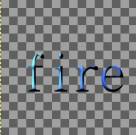
圖2.3、立體字 |
l 執行[image] -> Filters -> Map -> Bump Map 產生立體字。 |

三、編輯漸層
|
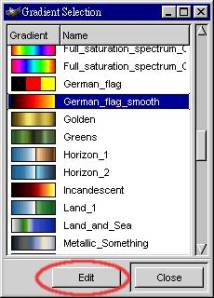
圖3.1、漸層選擇對話盒 |
l 雙擊漸層選擇按照,出現漸層選擇對話盒,選擇German_flag_smooth漸層,按下Edit按鈕。 l 按下Edit按鈕後,出現漸層編輯對話盒。 |
|
圖3.2、漸層編輯對話盒 |
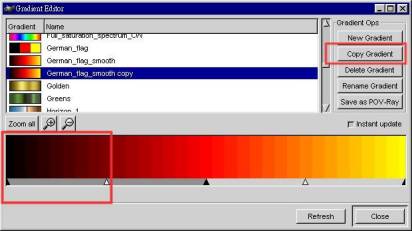
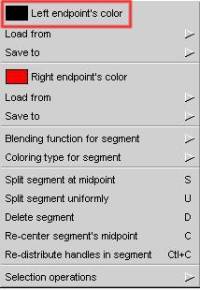
l 在漸層編輯對話盒中,按下Copy Gradient按鈕,產生German_flag_smooth_copy漸層。 l 在右圖紅色框框圈住的區域按下滑鼠右鍵,產生一選單。選擇Left endpoint’s color,此時會出現Left endpoint’s color對話盒,編輯漸層最左邊的部份。
|
|
圖3.3、Left endpoint’s color對話盒 |
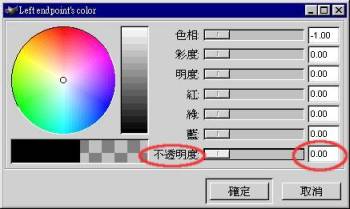
l 原本最左邊的顏色是黑色,將不透明度調為0,左邊的顏色變為透明。 |
|
圖3.4、漸層編輯對話盒 |
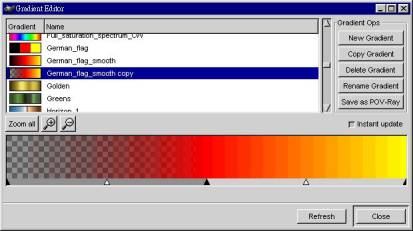
l 在新的漸層中,黑色變紅色的漸層部分轉為透明變紅色的漸層。 |
四、使用顏色對換來產生火燄效果:
|
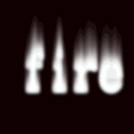
圖4.1、灰階火燄效果 |
l
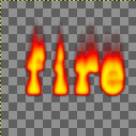
圖3.1灰階火燄效果執行[image] -> Filters -> Color -> Map -> Gradient Map ,使用 l
圖3.1灰階漸層效果轉變為 |
|
圖4.2、火燄效果 |


五、灰階火燄效果的製作:
|
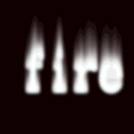
圖5.1、灰階火燄效果 |
l 灰階火燄效果由三個圖層合併所產生。 l 火燄加強圖層是由火燄圖層複製而來,重疊兩相同圖層目的是為了加強火燄效果。 |
|
||||||
|
火燄圖層
六、動手去做: 由於本文採倒敘法,讀到最後才能將製作文字火燄效果的流程串在一起。現在你可以從產生圖2.1白色的Text字樣開始做起。 |
||||||||